ai-audio
音声入力デスクトップツール
ai-audio — 音声入力からAI整形までのデスクトップツール
キーをひとつ押すとマイク録音が始まり、Groq Whisperが文字起こし、Geminiが読みやすく整形して、貼り付けるだけの状態でクリップボードに入ります。話すだけで文章の下書きができる個人用ツールです。
- バージョン: 0.1.0
- 対応OS: macOS / Windows
概要
グローバルホットキー → マイク録音 → Groq Whisper (whisper-large-v3-turbo)
→ Gemini Flash-Lite で整形 → クリップボードへ自動コピーこのツールでこだわったのは、長い沈黙が続いても録音を止めないことです。吃音があると言葉が出るまでに時間がかかることがあるので、途中で録音が切れない作りにしました。整形時のプロンプトにも「あ行で始まる言い換えを避ける」といった指示を追加できます。
主な機能
- 2つの整形モード:
scriptは読みやすさ優先で言い換えあり、ai_inputは原文をできるだけ保持 - GUIとCLIの両対応: 録音・履歴・設定の3タブ画面(customtkinter)と、ターミナルから使えるCLI(typer)
- ライブレベルメーター: 録音中は小さなボーダーレスウィンドウに24本の音量バーをリアルタイム表示
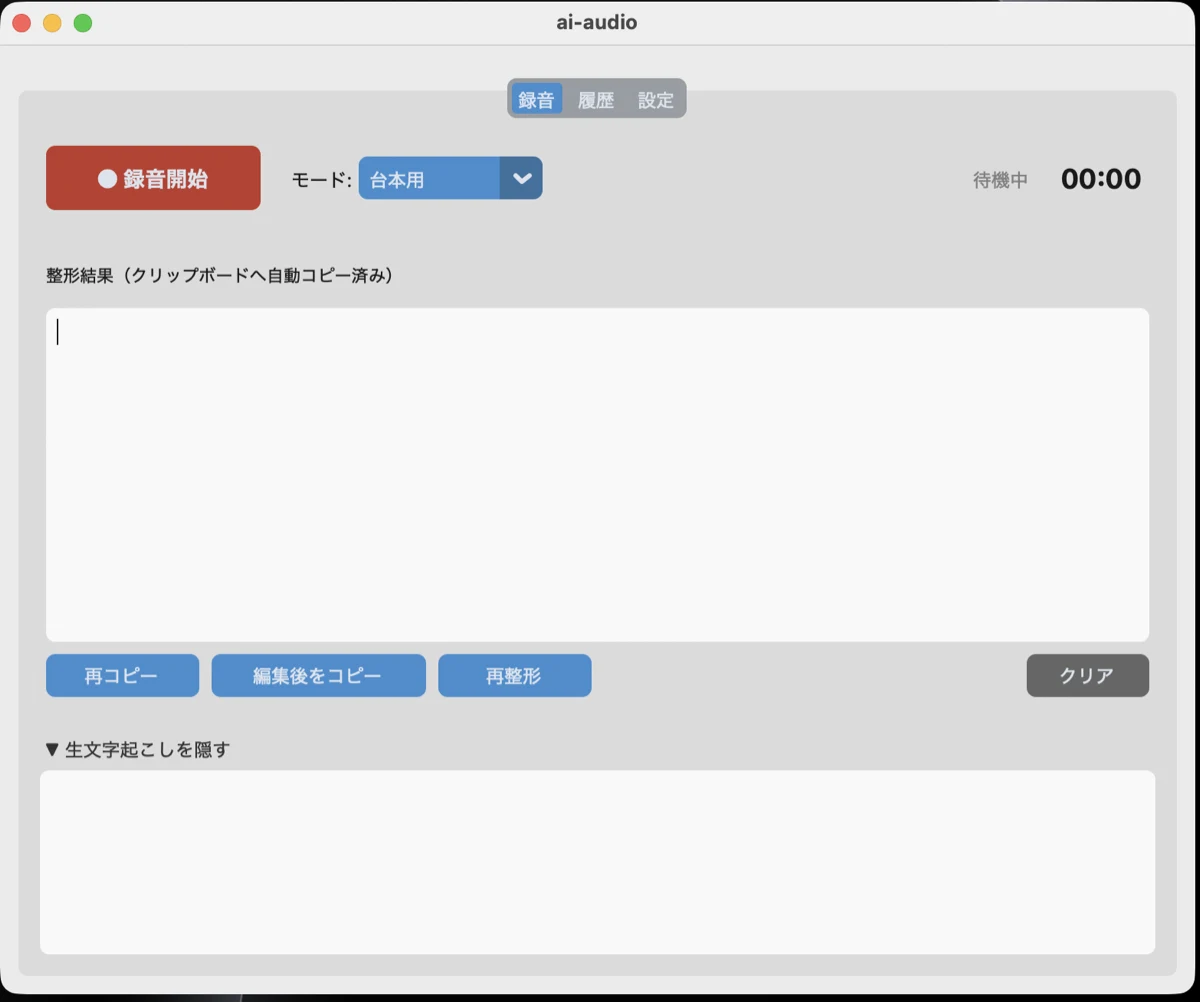
録音・履歴・設定の3タブ構成。整形結果はクリップボードへ自動コピーされ、生の文字起こしも確認できる
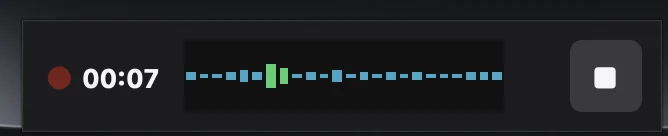
録音中は小さなウィンドウに音量バーを表示する。無音が続いても録音は止まらない
技術スタック
- 言語: Python 3.11+ / uv
- 文字起こし: Groq Whisper。失敗時は待ち時間を延ばしながら自動リトライ
- AI整形: Gemini Flash-Lite。モデルが使えない場合は別バージョンへ自動で切り替え
- 音声録音: sounddevice + numpy + scipy
- デスクトップ統合: pynput でグローバルホットキー、pyperclip でクリップボード、plyer でOS通知
- GUI: customtkinter
- 設定 / 認証: keyring でAPIキーをOSのセキュア領域に保存、設定はTOML
- 品質管理: Ruff / pytest
アーキテクチャ
src/ai_audio/
├── __main__.py        CLIエントリ
├── config.py          設定管理(keyring + TOML)
├── controller.py      パイプラインの制御
├── audio/recorder.py  マイク録音(無音での自動停止なし)
├── hotkey/listener.py グローバルホットキー
├── stt/groq_client.py Groq Whisper
├── llm/
│   ├── gemini_client.py  Gemini フォーマッター
│   └── prompts.py        モード別の整形プロンプト
├── desktop/           clipboard / notifications / macos
├── gui/
│   ├── main_window.py    3タブのメインUI
│   └── compact_window.py 録音中の小ウィンドウ
└── storage/sessions.py   セッションの保存
パイプライン
録音 → Groq Whisperで転写 → 生テキストを保存
     → Geminiで整形(失敗したら生テキストを使う)
     → クリップボードへコピー → セッション保存 → OS通知
技術的な見どころ
- アクセシビリティへの配慮: 無音での自動停止をあえて外し、整形プロンプトも調整できるようにしました。長く沈黙しても安心して話し続けられます
- 失敗に強いAPI統合: Groqは待ち時間を延ばしながらリトライ、Geminiはモデルを切り替えて再試行。どちらが失敗しても生テキストは必ず残ります
- 固まらないGUI: 画面の描画とAI処理を別スレッドで動かし、キュー経由で受け渡し。録音中も操作が止まりません
- 用途別の整形プロンプト: 台本用とAI入力用で方針を切り替え、目的に合った出力にしています